Диджитал Сканер документов Android стал еще лучше: как быстро превратить фото в PDF на телефоне (фото)
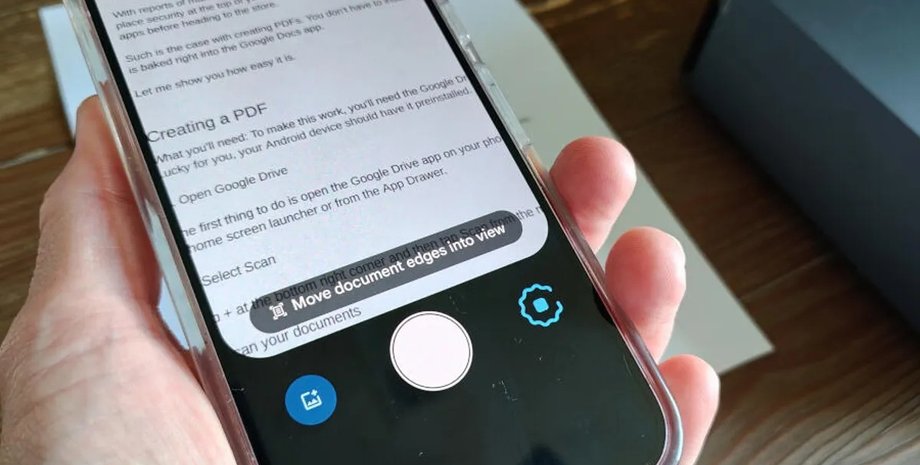
Google обновила cвой сканер документов на Android. Инструмент получил новый интерфейс и поддержку конвертации нескольких страниц.
Весь процесс выполняется локально на устройстве без подключения к интернету, что гарантирует полную конфиденциальность данных. О деталях апдейта пишет 9to5Google.
Где доступен новый сканер документов
Он работает на базе сервисов Google Play. Из нового: автоматический выбор лучшего кадра. Система самостоятельно заменяет смазанные снимки на более четкие варианты. А алгоритм обнаружения дубликатов предотвращает повторное сканирование одной и той же страницы.
Главное требование для работы сканера — минимум 8 ГБ оперативной памяти. Для запуска инструмента понадобится одно из двух приложений: Google Диск или Google Files (требуется версия ОС Android 8.0 и новее).
Відео дня
Как превратить фото в качественный PDF
Все можно сделать в пару простых шагов. Функциональность захвата и редактирования снимков идентична в обоих сервисах.
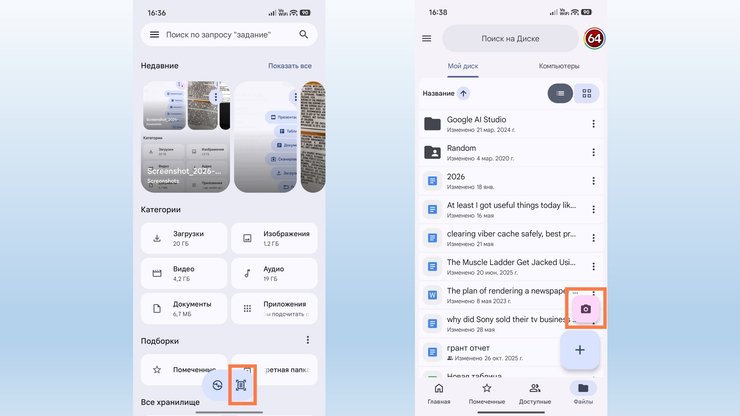
- Запуск сканера. Откройте приложение. В Google Диске нажмите кнопку с иконкой камеры (обычно расположена над кнопкой создания нового файла). В Google Files выберите иконку сканера.
- Захват страниц. Наведите камеру на бумагу. Система использует автоматическое распознавание: как только документ появляется в кадре, алгоритм определяет его границы и делает снимок.
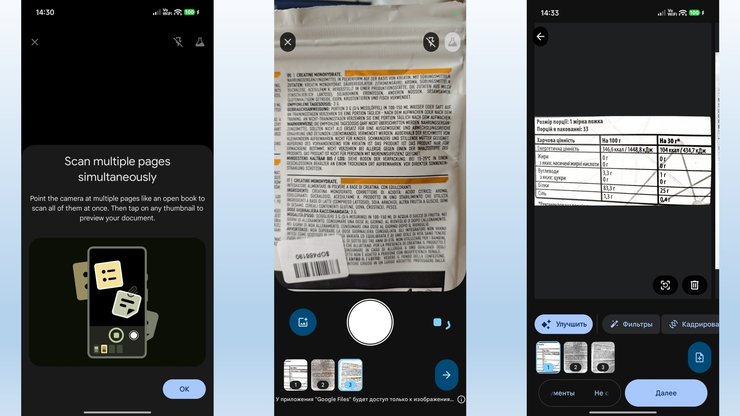
- Пакетный режим. Вы можете не нажимать круглую кнопку спуска. Достаточно просто наводить камеру на новые страницы одну за другой, и сканер добавит их в общую стопку. Можно фотографить все и вручную, а автоматический захват поставить на паузу соответствующей кнопкой.
- Редактирование. После захвата откроется встроенный редактор с тремя разделами:
- Фильтры: здесь доступны пресеты для улучшения качества (Авто, Цвет, Оттенки серого, Черно-белый).
- Кадрирование и поворот: чтобы дополнительно обрезать границы или повернуть фото.
- Очистка: инструмент позволяет закрасить пальцем пятна, помарки или лишние надписи на бумаге. Алгоритм органично удалит дефект с финального скана.
Особенности сохранения: Диск против Files
Финальный этап сохранения отличается в зависимости от выбранного приложения.
- Google Диск предлагает выбор формата перед сохранением. Вы можете экспортировать скан как JPEG-изображение или как многостраничный PDF-документ. Файл загружается в облачное хранилище, что делает этот вариант оптимальным для быстрой отправки ссылок другим пользователям.
- Google Files не предлагает выбора формата. После нажатия кнопки "Далее" приложение автоматически формирует PDF-документ и сохраняет его локально по пути: Внутренняя память / Files by Google / Scanned. Это удобнее для офлайн-хранения.
Ранее сообщалось, что Android улучшает защиту от спам-звонков. Рассказываем, какие смартфоны получат новую функцию.
Также Фокус писал про смартфоны с мощным процессором на разный бюджет.